Primeiro fluxo com Git e GitHub
Essa seção é um tutorial simples do ciclo básico de trabalho: criar um repositório, trazer esse repositório para sua máquina, fazer mudanças e enviá-las de volta para a nuvem.
Use-a para consulta sempre que necessário!
Criando um repositório
Vamos criar um repositório, que é onde o projeto ficará armazenado.
- No GitHub, clique no botão
+no canto superior direito. - Clique em
New repository.

-
Preencha:
-
nome do projeto;
- visibilidade: público ou privado;
README: pode deixar marcado;-
.gitignore: escolhaPython. -
Clique em
Create repository.
Clonando um repositório
Clonar significa trazer uma cópia do repositório do GitHub para a sua máquina.
- No repositório, clique no botão verde
Code. -
Escolha a aba correta:
-
Windows:
HTTPS -
macOS e Linux:
SSH -
Copie a URL mostrada.
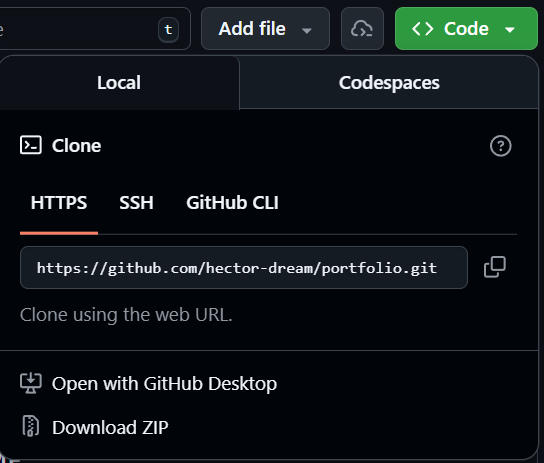
Ela terá um formato parecido com um destes:
Windows (HTTPS):
https://github.com/usuario/nome-do-repositorio.git

macOS/Linux (SSH):
git@github.com:usuario/nome-do-repositorio.git
- Abra o Visual Studio Code em uma janela nova.
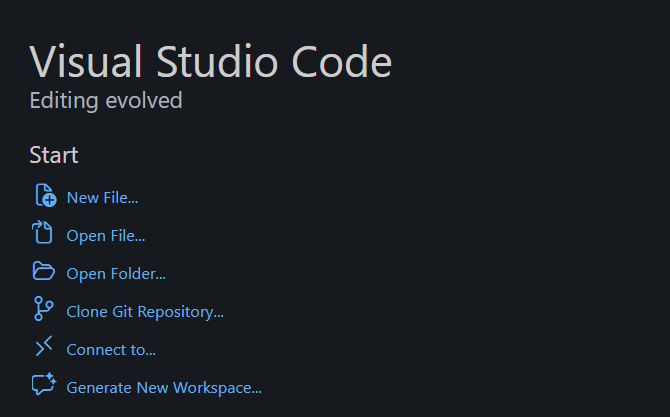
- Clique em
Clone Git Repository... - Cole a URL copiada e aperte
Enter.
Se você estiver no Windows, pode aparecer uma janela do navegador pedindo para fazer login no GitHub. Isso faz parte da autenticação por HTTPS.
Pronto: agora o repositório existe na nuvem e também na sua máquina.
Criando uma branch
Branch é uma linha paralela de trabalho. Em vez de alterar direto a main, você cria uma branch para desenvolver uma tarefa específica.
Isso reduz o risco de quebrar a versão principal do projeto e facilita a revisão.
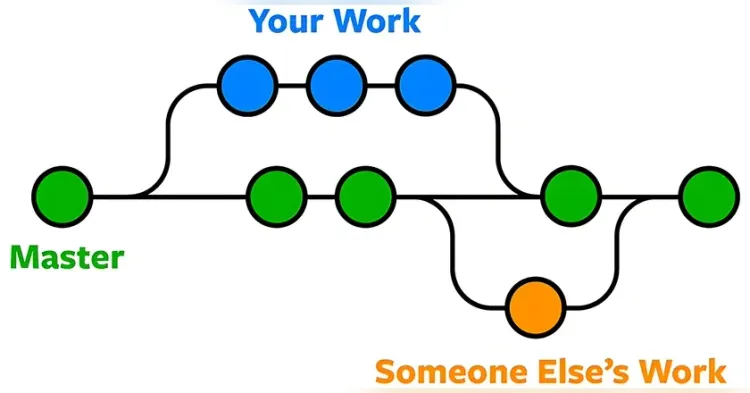
No terminal do VS Code, rode:
Exemplo:
Para ver em qual branch você está:
Salvando suas mudanças com commit
Depois de editar os arquivos, o primeiro passo é verificar o que mudou:
Depois, adicione os arquivos ao próximo commit:
Agora crie um commit, que é um registro das mudanças que você fez:
Enviando sua branch para o GitHub
Depois de criar commits na sua máquina, você precisa publicar essa branch no GitHub:
Na primeira vez, troque nome-da-branch pelo nome real da branch que você criou.
Abrindo um Pull Request (PR)
Um Pull Request é o pedido para que suas mudanças entrem no projeto principal.
Na prática, ele serve para:
- mostrar o que você alterou;
- permitir revisão por outras pessoas;
- discutir mudanças antes do merge;
- manter a
mainmais estável.
Depois de fazer git push, o GitHub normalmente mostra o botão Compare & pull request.

- Clique nesse botão.
- Revise o título e a descrição do PR.
- Clique em
Create pull request.
Revisando e fazendo merge do PR
- Veja as alterações na aba
Files changed. - Se estiver tudo certo, o merge pode ser feito na aba
Conversation.

- Clique em
Merge pull request.
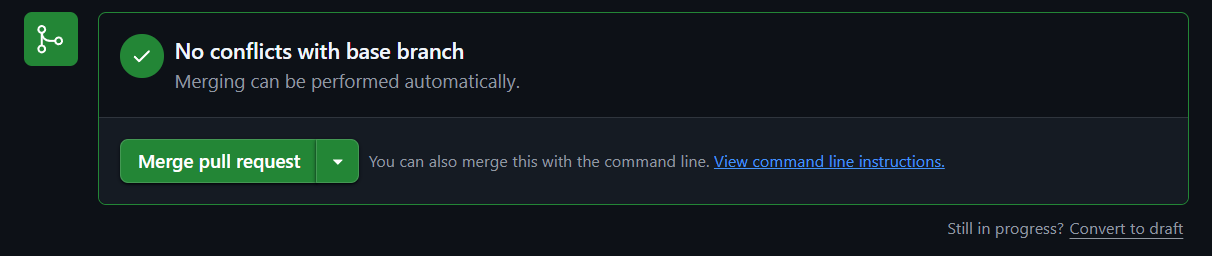
Se houver conflitos, será necessário resolvê-los antes do merge. Quando isso acontecer, peça ajuda sem hesitar: conflito de branch é uma parte normal do trabalho com Git.
Atualizando sua cópia local com git pull
Antes de começar uma tarefa nova, atualize sua main.
Primeiro, volte para a branch principal:
Depois, puxe as alterações mais recentes do GitHub: