GitHub
O GitHub é a plataforma onde vamos hospedar nossos projetos na nuvem.
Na prática, ele permite:
- guardar seus projetos online;
- compartilhar código com outras pessoas;
- colaborar em grupo;
- sincronizar o projeto entre sua máquina e a nuvem.
O que é um repositório?
Um repositório é a pasta do projeto organizada para ser acompanhada pelo Git.
Na prática, é onde ficam:
- os arquivos do seu código;
- o histórico das alterações;
- as branches do projeto;
- as informações necessárias para colaborar com outras pessoas.
Você pode pensar em um repositório como a "casa" do projeto.
Quando o repositório está no seu computador, você trabalha localmente. Quando ele está no GitHub, ele também passa a existir na nuvem, o que permite salvar, compartilhar e sincronizar o projeto com outras pessoas.
Crie sua conta
- Acesse: github.com
- Crie sua conta.
- Confirme o email usado no cadastro.
Se você ainda não configurou seu nome e email no Git, volte um momento para a etapa anterior e rode os comandos de git config.
Conectando sua máquina ao GitHub
Para de fato sincronizar o código que você escreve no seu computador com o código que está na nuvem, você precisa de autenticação e aqui entra uma distinção importante:
- sua senha do GitHub serve para entrar no site;
- no terminal, a autenticação pode ser feita por SSH ou por HTTPS, dependendo do sistema operacional.
Neste handout, vamos seguir assim:
- Windows: usar HTTPS
- macOS e Linux: usar SSH
Windows: conectando por HTTPS
No Windows, vamos usar HTTPS porque esse caminho costuma ser mais simples para quem está começando.
Se você instalou o Git for Windows na etapa anterior, o Git Credential Manager já deve vir junto com ele. Na prática, isso significa que, na primeira vez em que você clonar ou enviar código para o GitHub usando uma URL https://, o sistema deve abrir uma janela do navegador para você fazer login.
Você não precisa configurar chave SSH no Windows para seguir este handout. Vá para a etapa de Atividade.
macOS e Linux: conectando por SSH
No macOS e no Linux, vamos usar SSH. Esse é um método estável e comum para trabalhar com GitHub no terminal.
1. Gere uma chave SSH
No terminal, rode: (Não esqueça de mudar o e-mail para o mesmo da conta do GitHub)
Use o mesmo email da sua conta do GitHub.
Quando aparecerem as perguntas:
- Aperte
Enterpara aceitar o local padrão do arquivo. - Aperte
Enterduas vezes para criar a chave sem passphrase (É uma camada de proteção extra que não vai ser necessária)
2. Adicione a chave ao ssh-agent
3. Copie sua chave pública
Copie a linha inteira exibida no terminal.
4. Cadastre a chave no GitHub
- No GitHub, clique na sua foto de perfil.
- Entre em
Settings. - Vá em
SSH and GPG keys. - Clique em
New SSH key. - Dê um nome para a chave, como
Notebook pessoalouPC de casa. - Cole a chave pública copiada no passo anterior.
- Salve.
5. Teste a conexão
Rode:
Na primeira vez, o terminal pode perguntar se você quer confiar no servidor do GitHub. Digite yes.
Se tudo deu certo, você verá uma mensagem dizendo que a autenticação funcionou.
Atividade
Ao longo do programa, várias aulas terão handouts a serem realizados em um repositório de código. Para criar esses repositórios, usaremos o GitHub Classroom, uma ferramenta do GitHub que centraliza repositórios para organização de cursos como esse.
Para testar se tudo foi configurado corretamente, vamos praticar com uma atividade simples:
Aceitando o assignment
- Abra o link do classroom e clique em "Accept this assignment". Uma tela com a seguinte deve ser aberta:
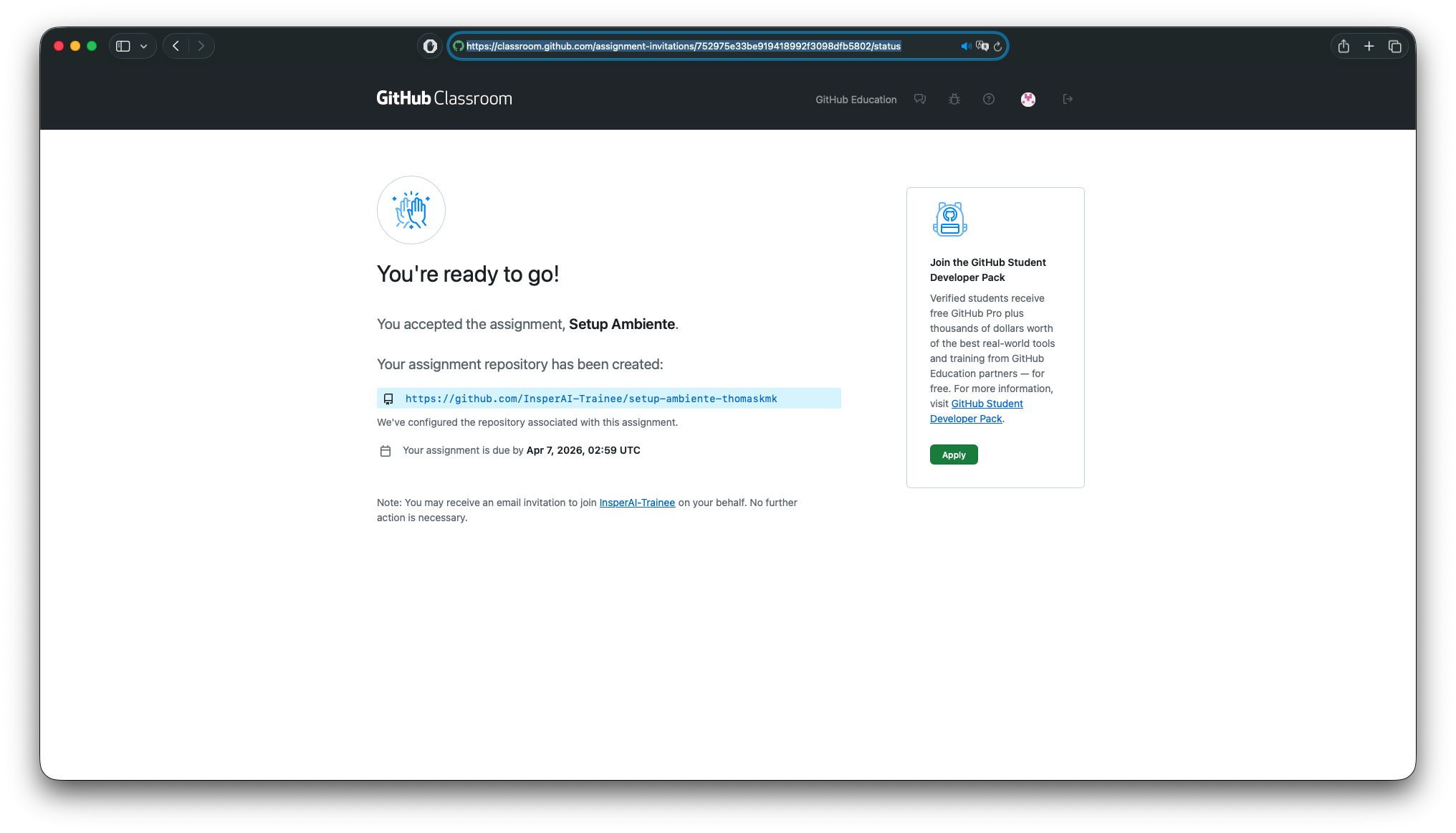
O GitHub Classroom automaticamente cria um repositório para você, a partir de um template com os arquivos de cada atividade.
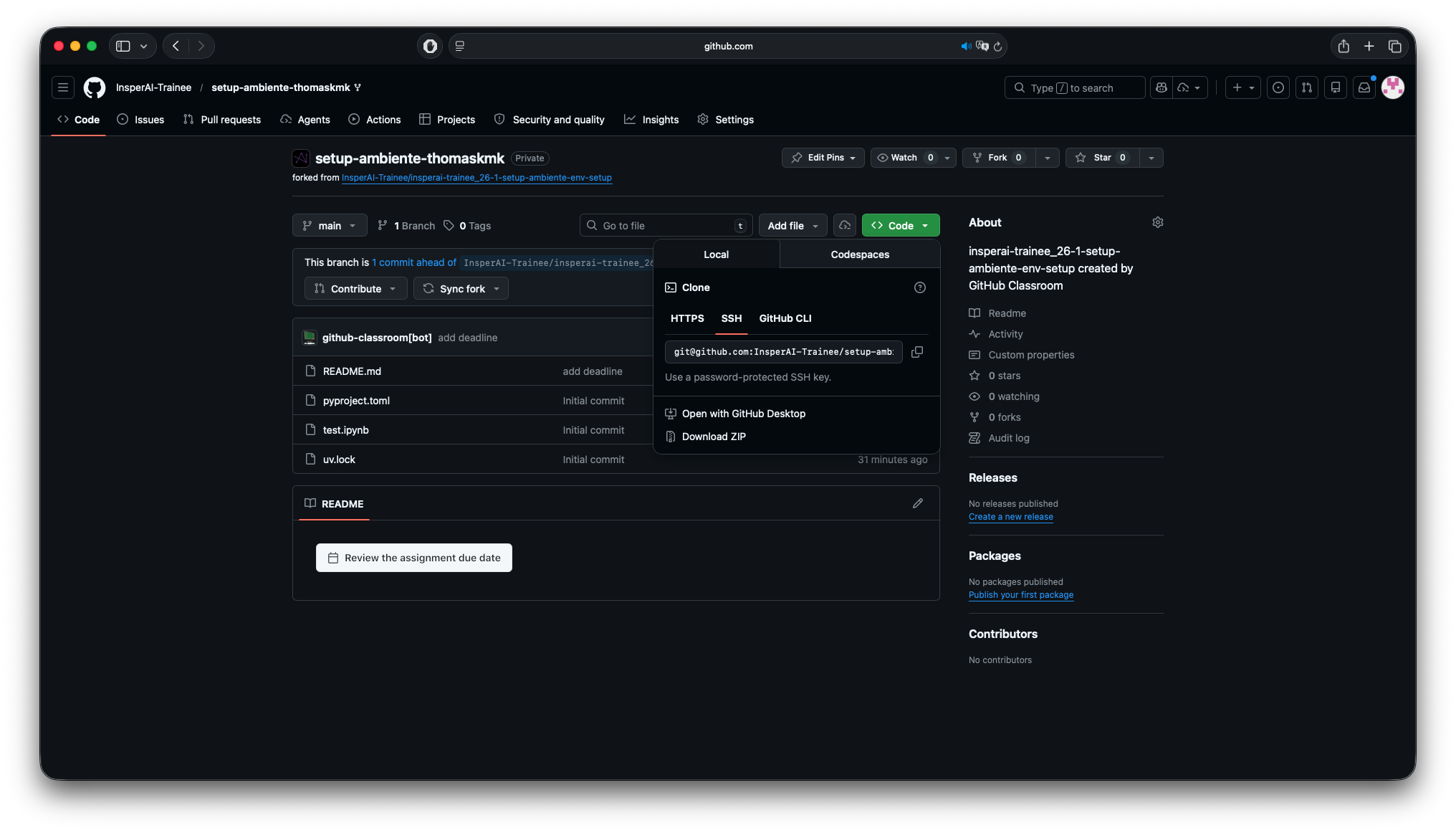
- Clique no link do repositório. A página do seu repositório no GitHub deve abrir:
Clonando o repositório
Até agora o repositório só existe na nuvem. Para de fato trabalhar nele, você precisa clonar o repositório, ou seja, ter uma cópia local dele no seu computador. Para isso:
- Clique no botão verde
Code. -
Escolha a aba correta:
- Windows:
HTTPS - macOS e Linux:
SSH
- Windows:
-
Copie a URL do repositório.
Ela terá um formato parecido com um destes:
Windows (HTTPS):
https://github.com/usuario/nome-do-repositorio.git

macOS/Linux (SSH):
git@github.com:usuario/nome-do-repositorio.git
- Abra o terminal na pasta em que você quer salvar o repositório.
Exemplo:
Atenção
Mantenha uma boa organização dos repositórios, teremos vários durante o Trainee
- Rode o comando abaixo, trocando a URL pelo endereço que você copiou:
Exemplo no Windows:
Exemplo no macOS/Linux:
- Se você estiver no Windows, pode aparecer uma janela do navegador pedindo login no GitHub. Isso faz parte da autenticação por HTTPS.
- Quando o comando terminar, entre na pasta do repositório:
Se tudo deu certo, você terá uma pasta no seu computador com o nome do repositório que você viu no GitHub. Dentro dela, você criará e gerenciará seus códigos.
Para fazer isso, você vai precisar de um editor de código (IDE). Te ensinaremos na próxima seção.